NVCapの使い方 - 映像表示編 -
技術部アシスタントの倉島です(^^
本日は「NVCap」での映像表示についてご紹介します。
★ NVCapとは…
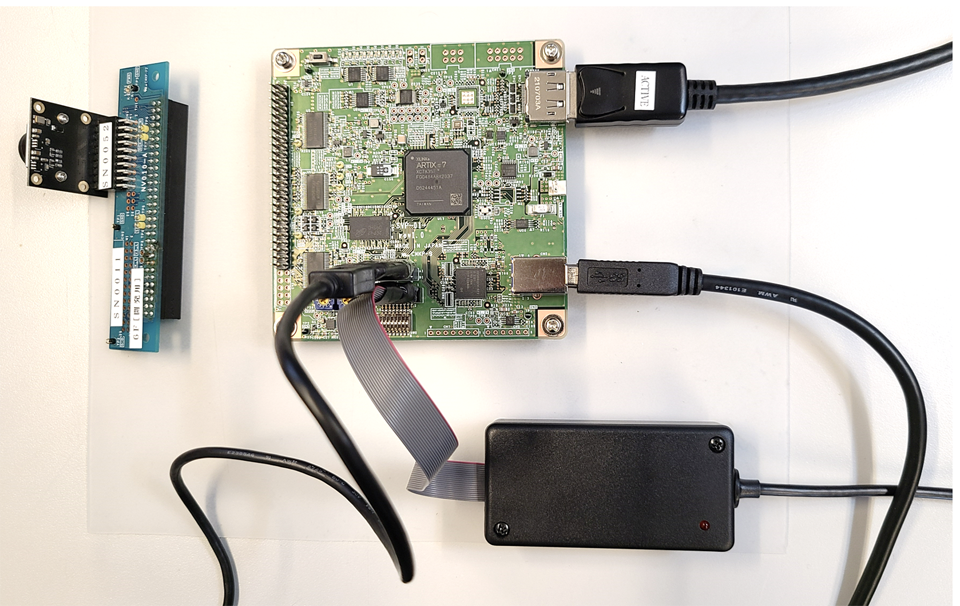
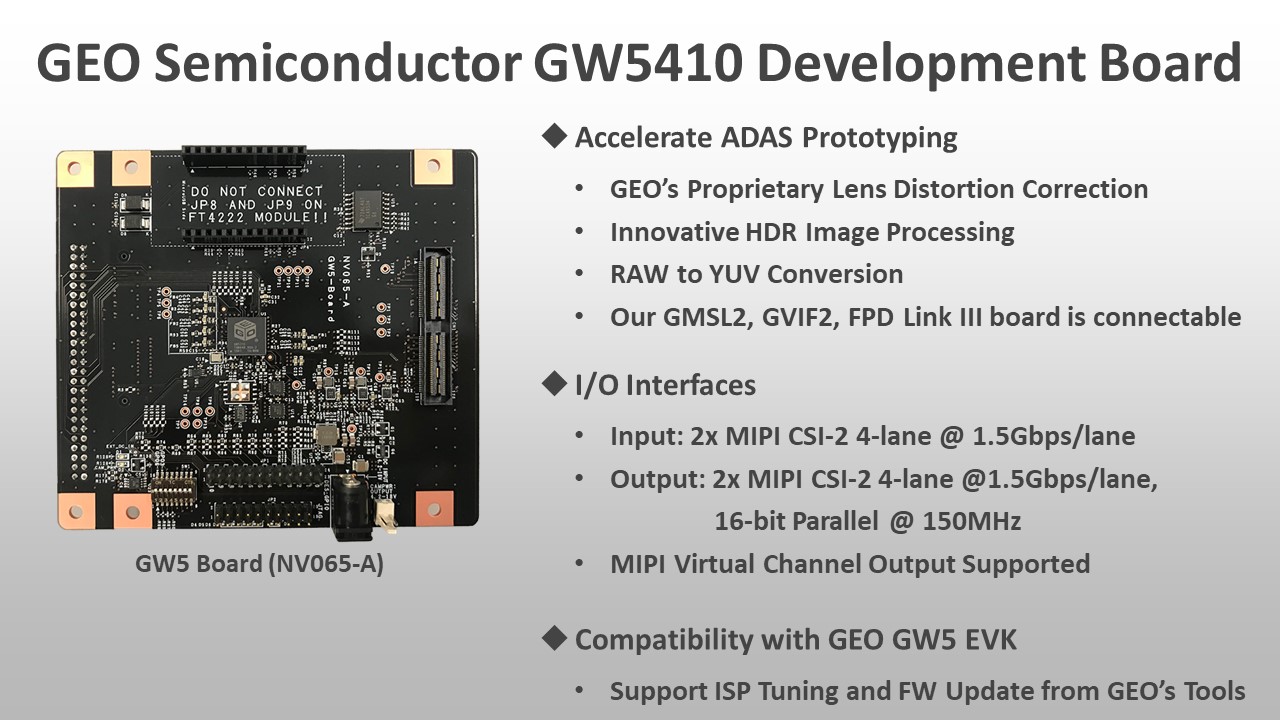
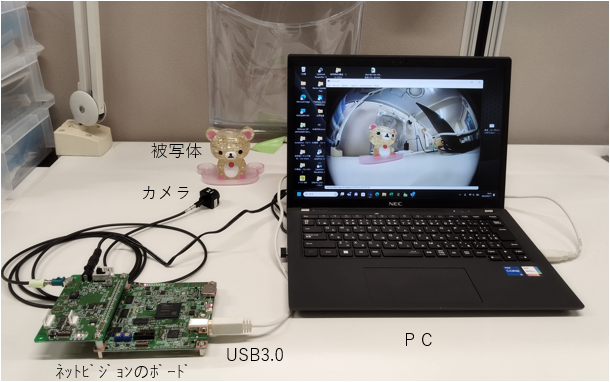
- 弊社のSVMボード/SVPボードに接続しているカメラの映像を表示できます。
- Windowsで動作するUVC プレビュー/キャプチャソフト
1. RAWカメラの表示
YUV/RGBのカメラならカラーで映像表示ができますが、RAWカメラの場合は緑がかった表示となります。
| 使用カメラ | YUV/RGBカメラ | RAWカメラ + SVM-06 | RAWカメラ + SVP-01-U |
| 表示映像 | 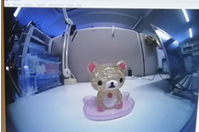 | 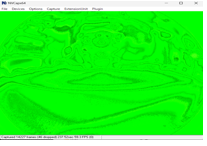 | 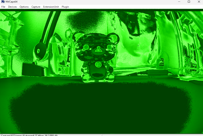 |
このままだと分かりにくいので、NVCapのフィルターでグレーもしくはカラーに変換表示します。
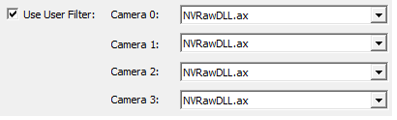
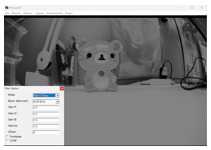
Settings にてNVRawDLL.axを選択してUse User Filterにチェックを入れると画面上にFilter Option ダイアログが表示されて、グレー/カラー表示選択ができます。
NVRawDLL.ax(Filter Option)の詳細記事はこちら
Filter Option で Gray設定した後の表示はこうなります。
2. 映像の拡大/縮小表示
カメラの映像を確認していると拡大/縮小表示もしたくなると思います。そんな時は下記設定で調整ができます。
【NVCapのアプリサイズを変えずに表示内容だけ拡大/縮小したい時】
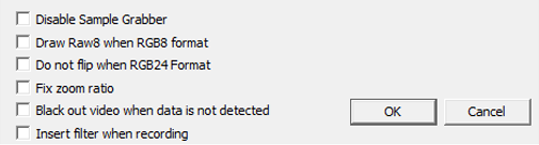
Settings の 「Fix zoom ratio」にチェックを入れます。
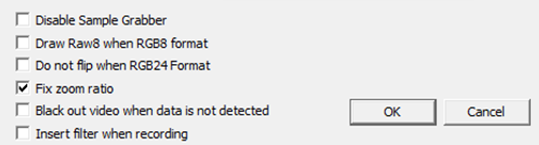
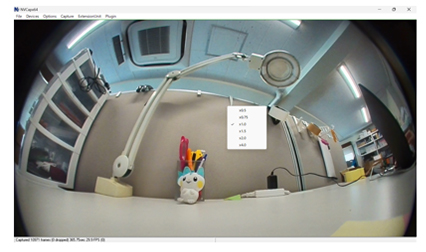
NVCap画面サイズが固定化されます。表示領域を右クリックすると倍率選択ができます。0.5倍 ~ 4倍まで設定ができます。
[1倍]
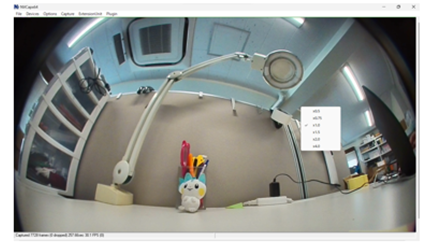
[2倍]
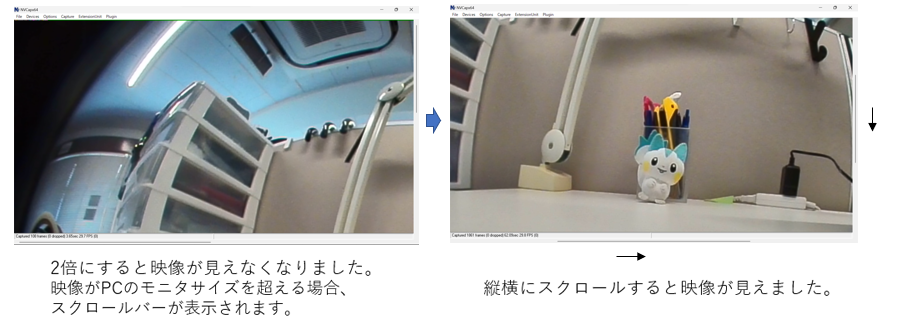
【映像を全画面表示したまま拡大/縮小したい時】
Settings の 「Fix zoom ratio」のチェックを外します。
[1倍]
[0.5倍]
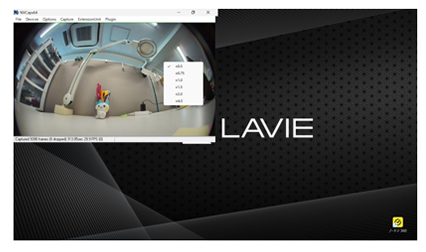
NVCap画面が入力画像サイズと同じサイズになります。右クリックでサイズ変更ができます。
今回ご紹介した機能はNVCapのマニュアルにも記載してありますので、ぜひ確認してみてください。
次回は複数のボードを接続した場合のNVCapの表示や、映像録画のやり方をご紹介する予定です。